
Záznam obrazovky
Záznam obrazovky s interním zvukem, facecam, editorem a GIF. Zdarma
Stažení na Google Play: 10K+
Záznam obrazovky nahrává plynulá a ostrá videa z obrazovky telefonu i se zvukem - ideální pro nahrávání her, videonávody, ukázky aplikací, videohovory a cokoli, co nejde stáhnout. Nahrávejte interní zvuk, přidejte svůj obličej v bublině facecam, kreslete na obrazovku a pak video ořízněte nebo z něj udělejte GIF ve vestavěném editoru.
Funkce
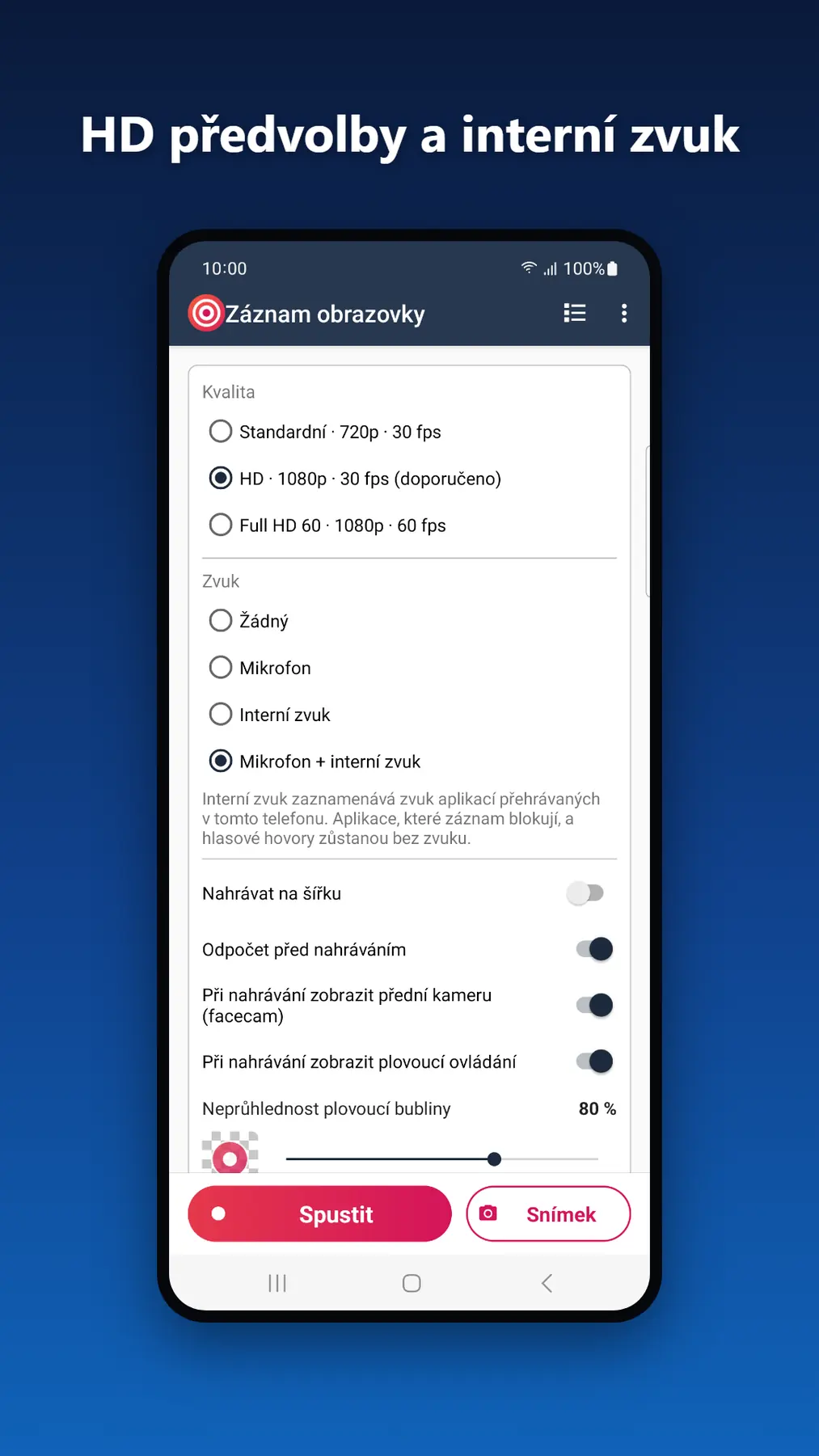
- Předvolby kvality: jedním klepnutím zvolte Standardní 720p, HD 1080p nebo Full HD 60 fps (2K a 4K na obrazovkách, které je podporují); pokročilá nastavení rozlišení, datového toku a snímkové frekvence
- Záznam obrazovky s interním zvukem v Androidu 10 a novějším, s mikrofonem nebo s obojím současně (některé aplikace nahrávání svého zvuku blokují)
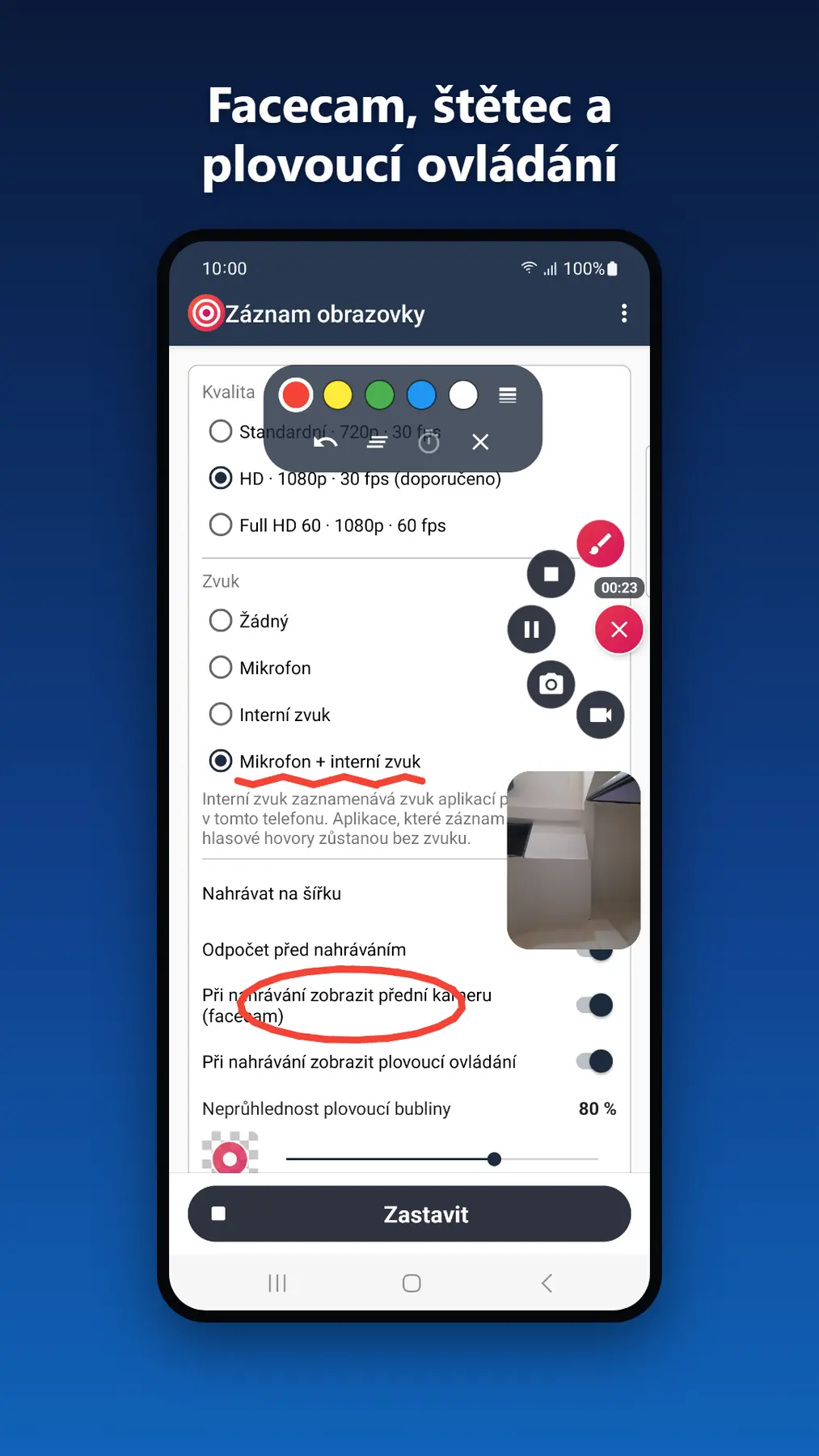
- Odpočet 3-2-1 a plovoucí bublina, která se rozbalí do ovládacích prvků: pozastavení, pokračování, zastavení, snímek obrazovky, štětec a facecam z jakékoli obrazovky, s nastavitelnou průhledností
- Facecam: zobrazte přední kameru v bublině, kterou můžete přesouvat a měnit její velikost - skvělé pro nahrávání her, reakce a návody
- Štětec na obrazovce: kreslete a zvýrazňujte během nahrávání
- Snímky obrazovky během nahrávání nebo kdykoli z aplikace
- Nahrávání na výšku i na šířku, s jednoduchým nastavením pro začátečníky a pokročilým nastavením, když chcete mít větší kontrolu
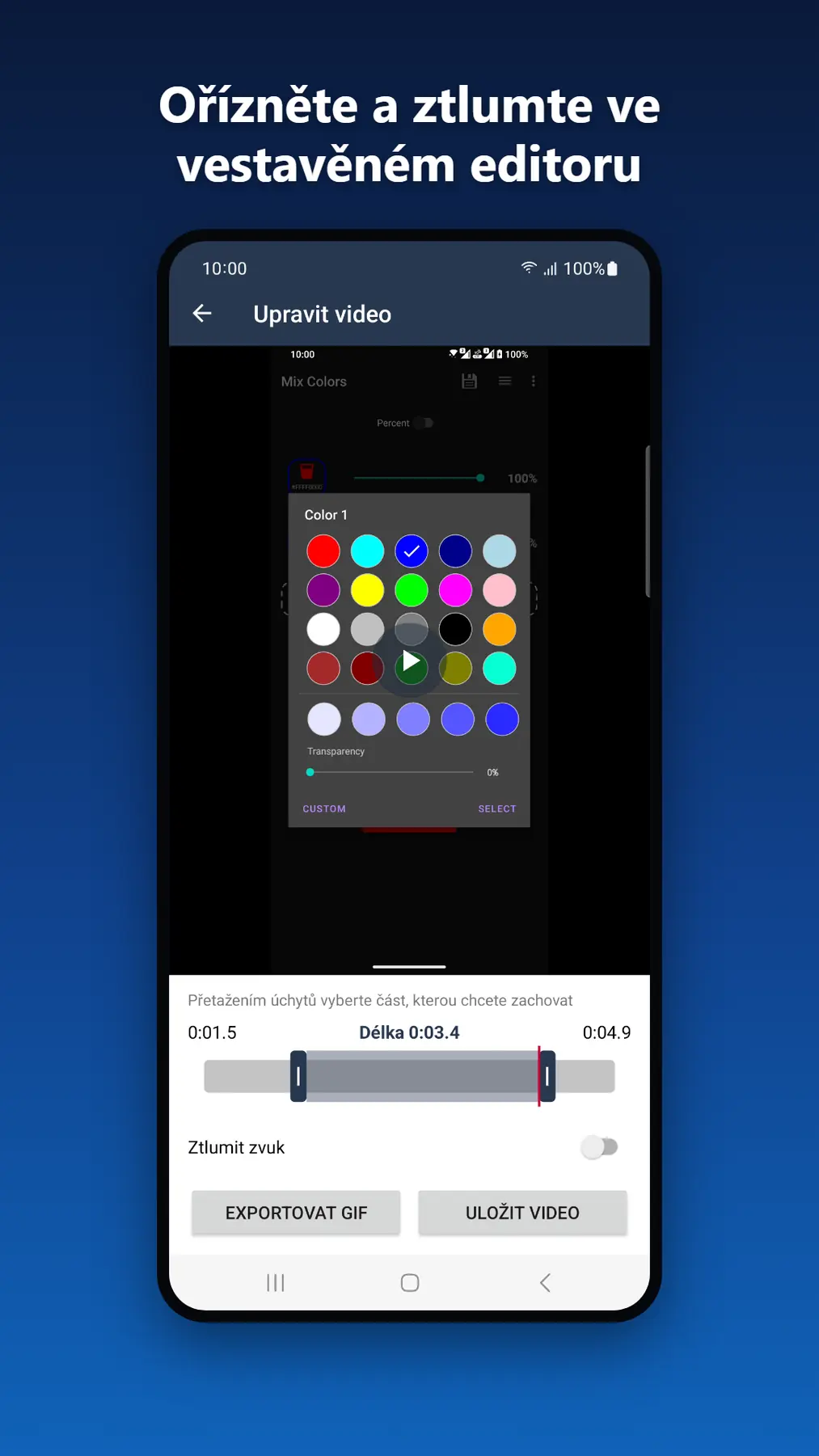
- Vestavěný editor videa: ořízněte začátek a konec, ztlumte zvuk a uložte novou kopii
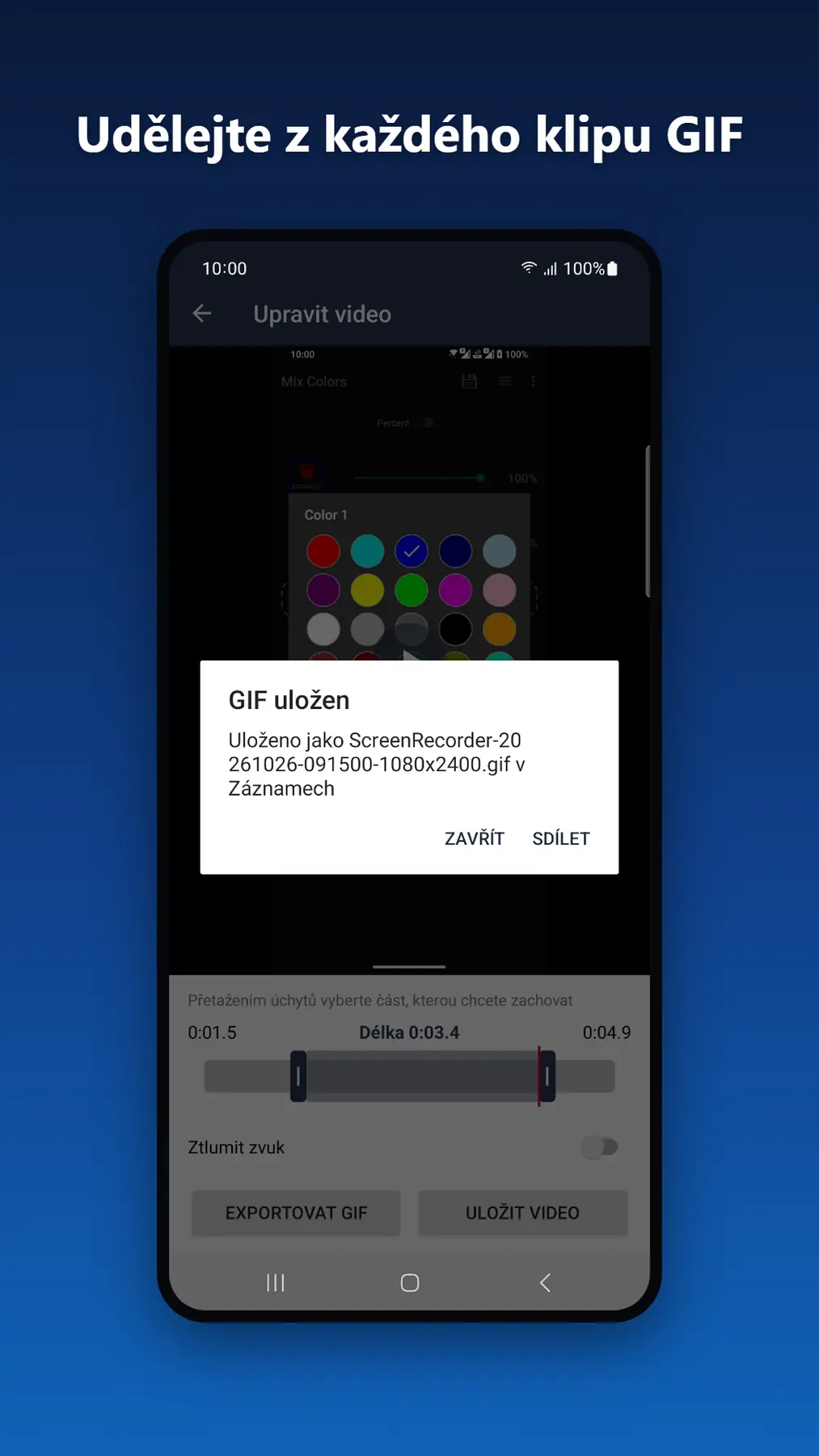
- Tvorba GIF: exportujte část videa jako GIF a sdílejte ho kdekoli
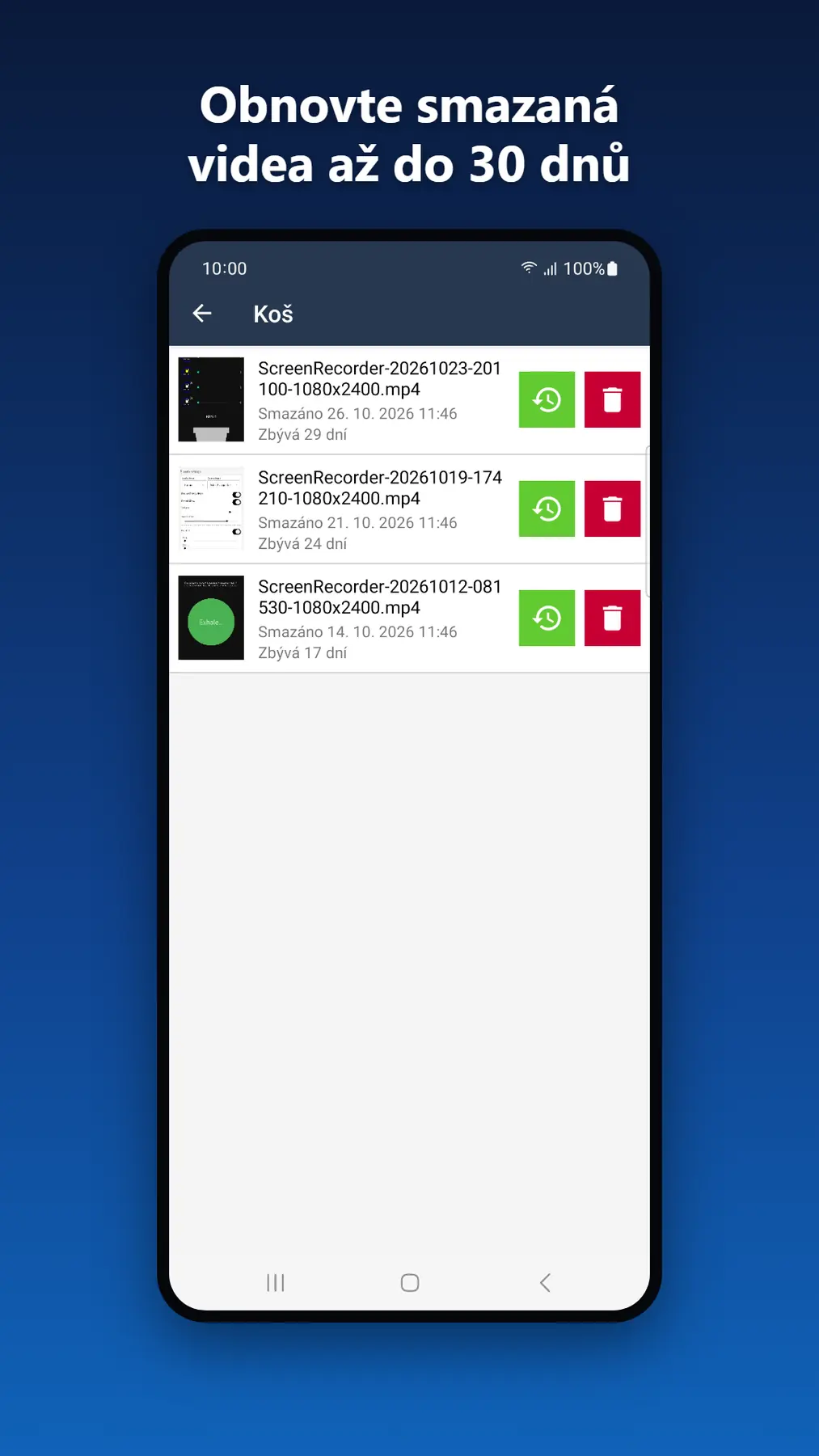
- Koš: smazané záznamy lze obnovit po dobu 30 dnů
- Bez vodoznaku, bez rootu a bez časového limitu nahrávání
- Seznam nahrávek: přehrávejte videa ve vestavěném přehrávači, přejmenujte, sdílejte, uložte nebo smažte je
- K dispozici v 65 jazycích
Ať už chcete nahrávání her s facecam, záznam obrazovky s interním zvukem pro návody, nebo rychlý způsob, jak oříznout klip a vytvořit GIF, Záznam obrazovky zvládne vše v jedné lehké aplikaci.
Zdarma. Všechny funkce jsou zdarma, bez vodoznaku a bez časového limitu nahrávání. Aplikace je financována reklamami a zhlédnutím jednoho krátkého videa můžete reklamy na 3 hodiny vypnout.
Na vašem soukromí záleží: obrazovka, mikrofon a interní zvuk se zachytávají jen během nahrávání, kamera se používá jen pro bublinu facecam během nahrávání, nic se neodesílá na internet a videa zůstávají ve vašem zařízení, dokud je nesdílíte.
Podívejte se na ukázku
Jak aplikaci používat (video návod)
Video návod krok za krokem pro Mic To Speaker, mluvený anglicky s anglickými titulky.
Co je nového
1.2.1
- Opraveno zhroucení při spuštění nahrávání na některých telefonech
- Opraveno zhroucení způsobené neobvyklým nastavením video kodeku
- Android 13 a novější nyní žádá o oprávnění k oznámením, aby se zobrazovaly ovládací prvky nahrávání
- Novinka: video návod si pustíte z nabídky
- Novinka: obrazovka Naše aplikace v nabídce
1.2.0
- Nahrávání interního zvuku (Android 10+) nebo mikrofon + interní zvuk
- Bublina facecam a štětec na obrazovce při nahrávání
- Odpočet 3-2-1, pozastavení/pokračování a plovoucí lišta
- Jednoduchá kvalita: od 720p po Full HD 60 fps
- Snímky obrazovky při nahrávání nebo kdykoli
- Vestavěný editor: oříznutí, ztlumení a export do GIF
- Koš: obnovení smazaných videí po dobu 30 dnů
Časté dotazy
- Umí nahrávat zvuk z jiných aplikací?
- Ano, v systému Android 10 a novějším: zvolte Interní zvuk, nebo Mikrofon + interní zvuk. Aplikace, které záznam zvuku blokují, a hovory zůstanou v nahrávce tiché. Ve starších verzích Androidu lze nahrávat jen mikrofon.
- Nahrává se facecam někam na internet?
- Ne. Facecam je volitelná a je zapnutá jen tehdy, když ji zapnete. Náhled přední kamery se zobrazí na obrazovce, stane se součástí záznamu a zpracovává se pouze ve vašem zařízení. Nic se nenahrává; videa zůstanou v telefonu, dokud je nesdílíte.
- Proč Android žádá o povolení pokaždé, když začnu nahrávat?
- Android vás kvůli ochraně soukromí žádá o potvrzení každého záznamu obrazovky. Nahrávání začne až poté, co ho povolíte.