화면 녹화
내부 오디오, 페이스캠, 편집기, GIF 지원 화면 녹화 앱. 무료, 워터마크 없음, 시간 제한 없음
Google Play 다운로드 10K+회
화면 녹화는 휴대폰 화면을 소리와 함께 부드럽고 선명한 동영상으로 녹화합니다. 게임 녹화, 동영상 강좌, 앱 데모, 영상 통화 등 다운로드할 수 없는 모든 것을 기록하기에 좋습니다. 내부 오디오를 녹음하고, 페이스캠 버블로 얼굴을 넣고, 화면에 그림을 그린 다음, 내장 편집기에서 동영상을 자르거나 GIF로 만들 수 있습니다.
기능
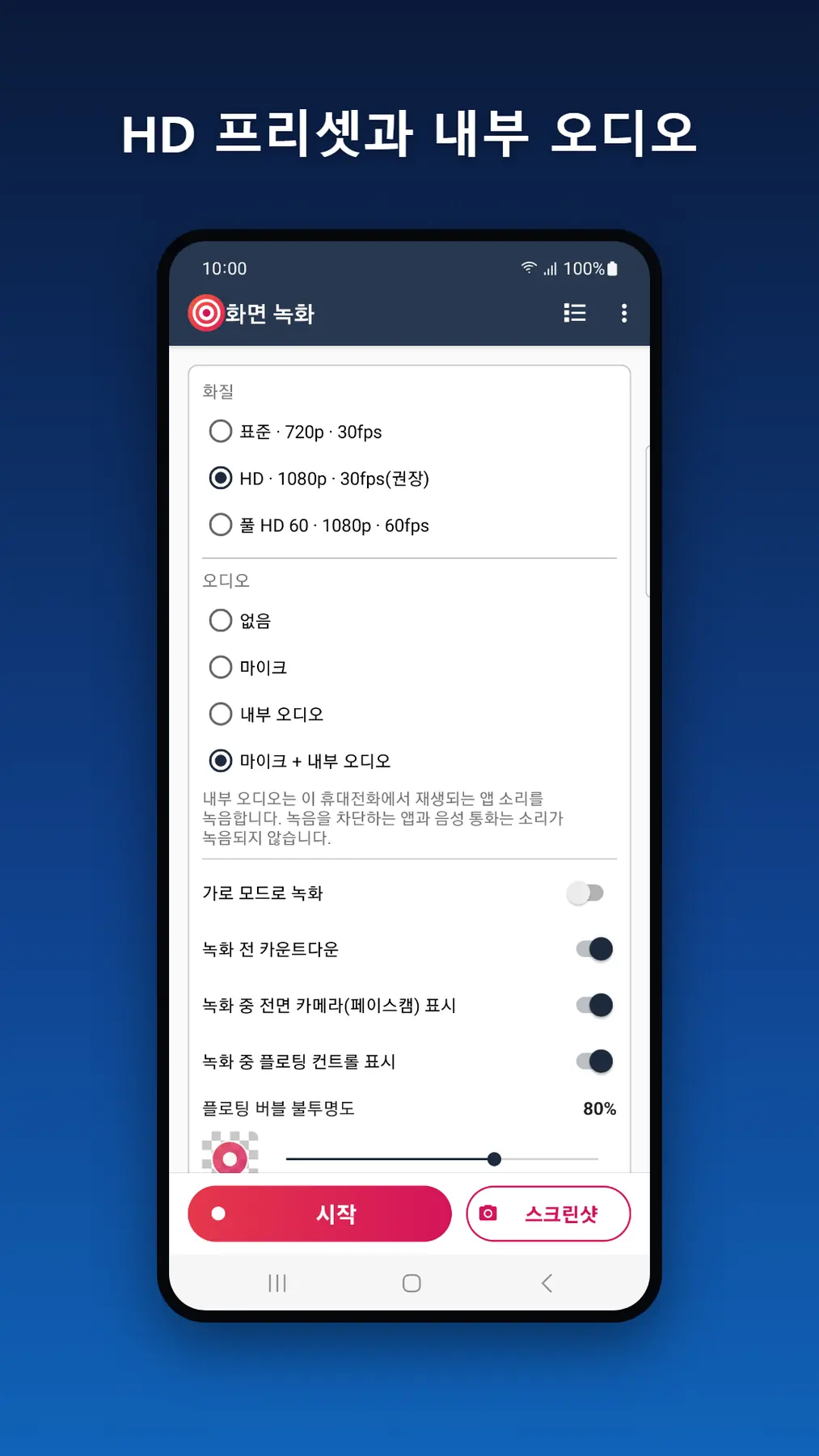
- 화질 프리셋: 표준 720p, HD 1080p, Full HD 60fps를 한 번에 선택(지원 화면에서는 2K, 4K도 가능), 해상도·비트레이트·프레임 속도 고급 설정
- Android 10 이상에서 내부 오디오, 마이크 또는 둘을 함께 녹음하는 화면 녹화(일부 앱은 소리 녹음을 차단함)
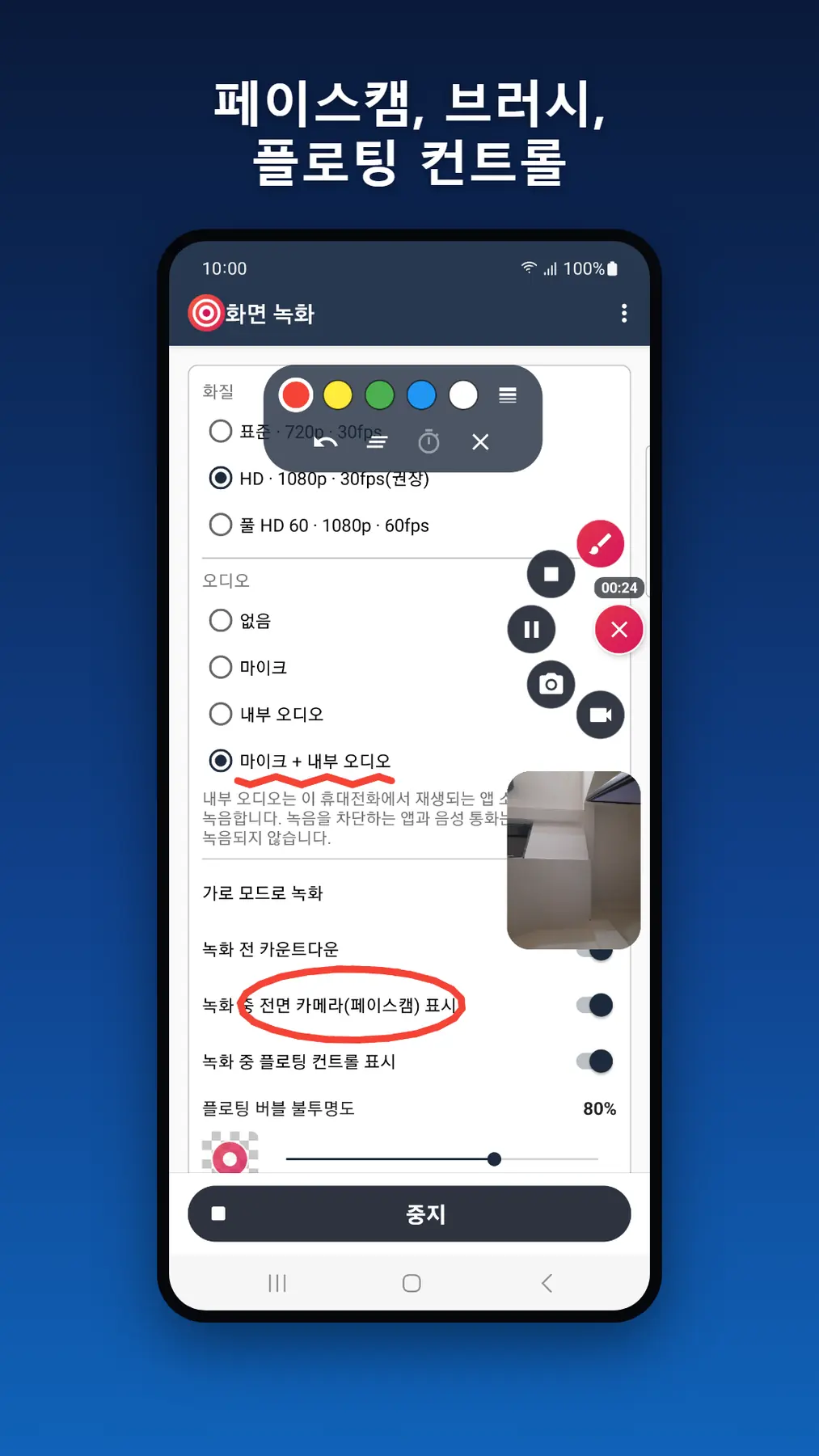
- 3-2-1 카운트다운과 컨트롤로 펼쳐지는 플로팅 버블: 어느 화면에서나 일시중지, 계속, 중지, 스크린샷, 브러시, 페이스캠을 사용하고 투명도도 조절 가능
- 페이스캠: 전면 카메라를 위치와 크기를 바꿀 수 있는 버블로 표시 - 게임 녹화, 리액션, 강좌에 안성맞춤
- 화면 브러시: 녹화 중에 그리고 강조 표시
- 녹화 중이나 앱에서 언제든 스크린샷
- 세로 또는 가로 녹화, 초보자를 위한 간단한 설정과 더 세밀하게 제어하고 싶을 때를 위한 고급 설정
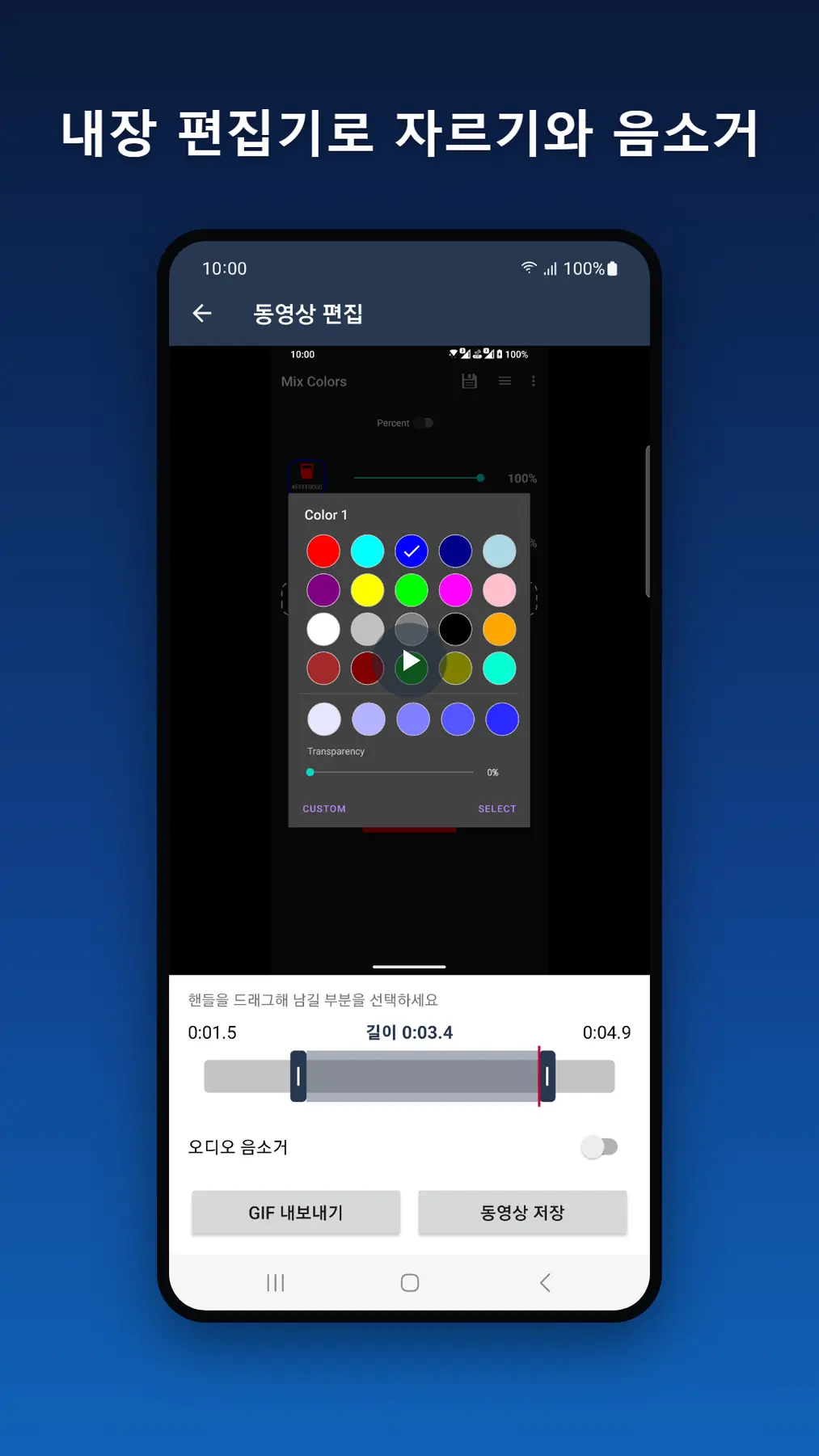
- 내장 동영상 편집기: 시작과 끝 자르기, 오디오 음소거 후 새 사본 저장
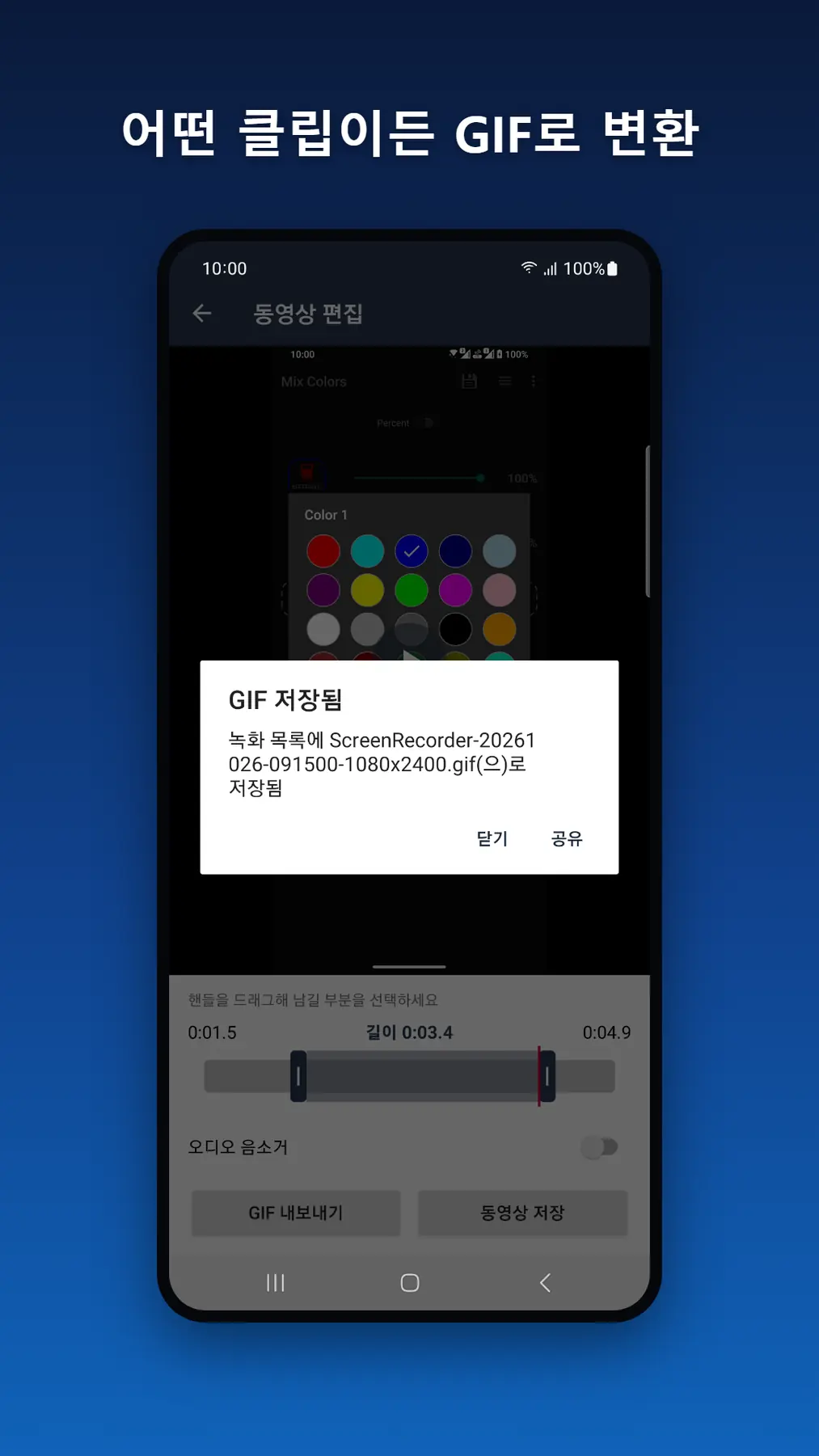
- GIF 메이커: 동영상 일부를 GIF로 내보내 어디서나 공유
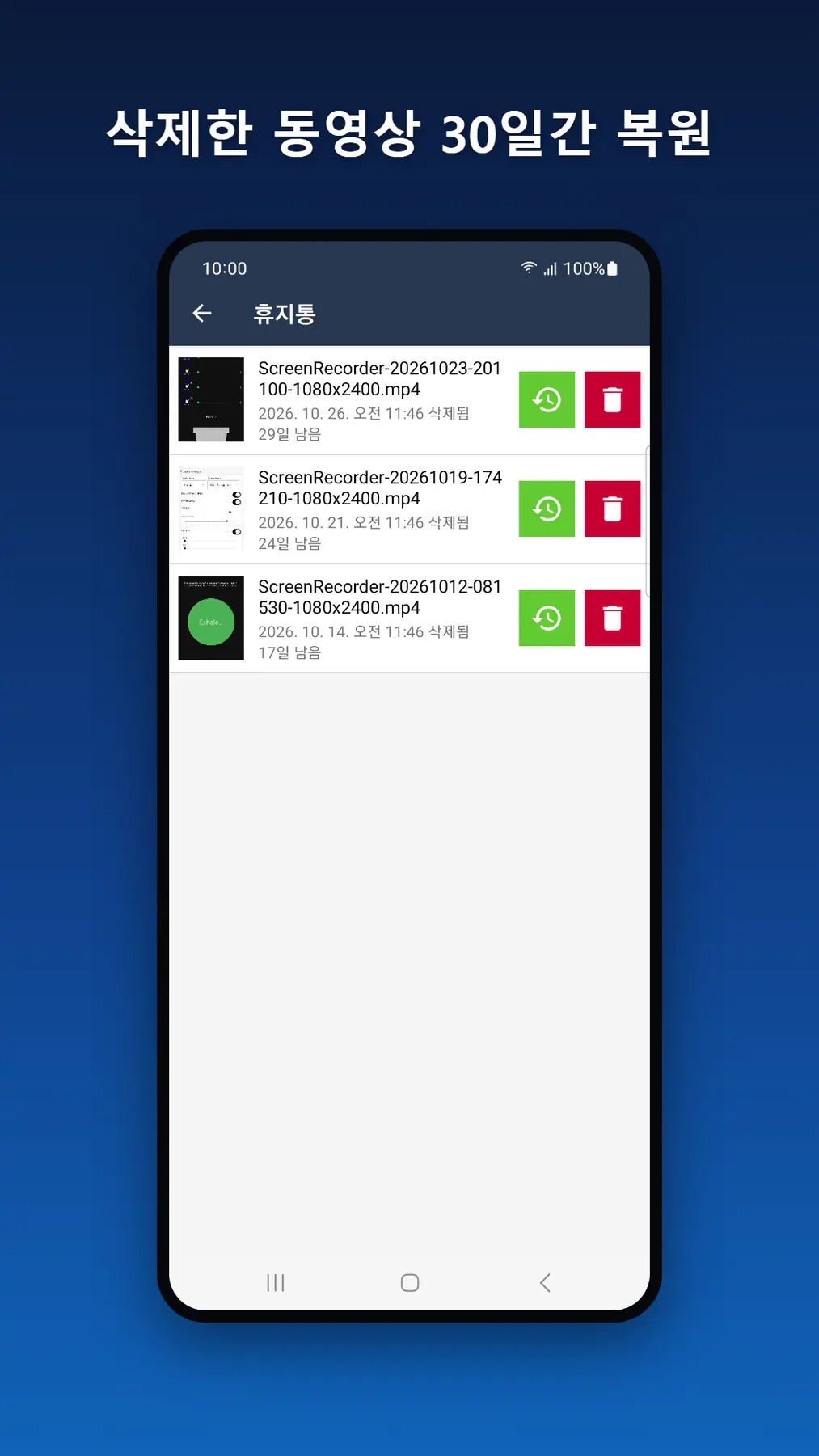
- 휴지통: 삭제한 녹화 파일을 30일 동안 복원 가능
- 워터마크 없음, 루팅 불필요, 녹화 시간 제한 없음
- 녹화 목록: 내장 플레이어로 동영상 보기, 이름 바꾸기, 공유, 저장 또는 삭제
- 65개 언어 지원
페이스캠이 있는 게임 녹화, 강좌용 내부 오디오 화면 녹화, 클립을 잘라 GIF를 만드는 빠른 방법 중 무엇이 필요하든 화면 녹화 하나의 가벼운 앱으로 모두 해결됩니다.
무료로 사용하세요. 모든 기능이 무료이며 워터마크와 녹화 시간 제한이 없습니다. 앱은 광고로 운영되며, 짧은 동영상 하나를 시청하면 3시간 동안 광고를 끌 수 있습니다.
개인정보를 소중히 합니다: 화면, 마이크, 내부 오디오는 녹화하는 동안에만 캡처되고, 카메라는 녹화 중 페이스캠 버블에만 사용되며, 아무것도 업로드되지 않고, 공유하지 않는 한 동영상은 기기에만 저장됩니다.
데모 보기
사용 방법 (영상 튜토리얼)
Mic To Speaker를 단계별로 안내하는 영상 가이드입니다. 영어 내레이션과 영어 자막이 제공됩니다.
새로운 기능
1.2.1
- 일부 휴대전화에서 녹화를 시작할 때 발생하던 비정상 종료를 수정했습니다
- 특이한 비디오 코덱 설정으로 인한 비정상 종료를 수정했습니다
- Android 13 이상에서 알림 권한을 요청하여 녹화 컨트롤이 표시됩니다
- 새 기능: 메뉴에서 튜토리얼 동영상을 볼 수 있습니다
- 새 기능: 메뉴에 우리 앱 화면이 추가되었습니다
1.2.0
- 내부 오디오 녹음(Android 10+) 또는 마이크 + 내부 오디오 동시 녹음
- 녹화 중 페이스캠 버블과 화면 브러시
- 3-2-1 카운트다운, 일시중지/계속, 플로팅 컨트롤 바
- 간편한 화질 프리셋: 720p부터 Full HD 60fps까지
- 녹화 중이나 언제든 스크린샷
- 내장 편집기: 자르기, 음소거, GIF 내보내기
- 휴지통: 삭제한 동영상을 30일 동안 복원
자주 묻는 질문
- 다른 앱의 소리도 녹음할 수 있나요?
- 네, Android 10 이상에서 가능합니다. 내부 오디오 또는 마이크 + 내부 오디오를 선택하세요. 오디오 캡처를 차단하는 앱과 통화는 녹화에서 무음으로 남습니다. 이전 Android 버전에서는 마이크만 녹음할 수 있습니다.
- 페이스캠 영상이 어딘가에 업로드되나요?
- 아니요. 페이스캠은 선택 기능이며 직접 켰을 때만 작동합니다. 전면 카메라 미리보기가 화면에 표시되어 녹화의 일부가 되며, 기기에서만 처리됩니다. 아무것도 업로드되지 않으며, 공유하지 않는 한 동영상은 휴대폰에 남아 있습니다.
- 녹화를 시작할 때마다 Android가 권한을 묻는 이유는 무엇인가요?
- Android는 개인정보 보호를 위해 화면을 캡처할 때마다 확인을 요청합니다. 녹화는 허용한 후에만 시작됩니다.